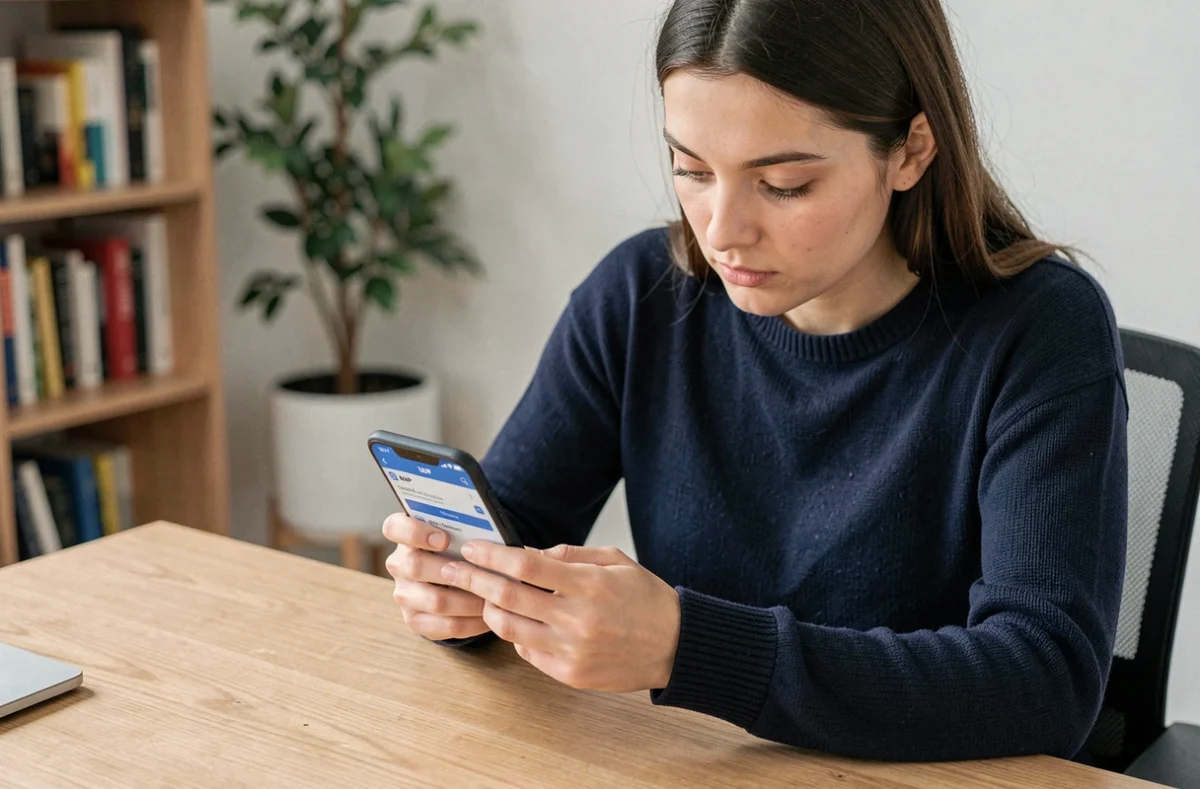
Die „akademische E-Mail von Nantes“ umfasst zwei technisch unterschiedliche Systeme: die Académie de Nantes (französisches Bildungsministerium, Adressen mit @ac-nantes.fr) und die Universität Nantes (Adressen mit @etu.univ-nantes.fr oder @univ-nantes.fr). IMAP-Server, Ports und Authentifizierungsmethoden unterscheiden sich. Wer auf einem Mobilgerät die Einstellungen des einen Systems für die Infrastruktur des anderen verwendet, riskiert einen unbemerkten Fehler, den weder Android noch iOS eindeutig diagnostizieren.
Académie oder Universität: Vor der Konfiguration die richtige Infrastruktur ermitteln
Oft sucht man einfach nach „IMAP-Einstellungen Nantes“ und übernimmt die erste gefundene Antwort. Dabei wird übersehen, dass die Académie de Nantes auf das nationale Portal messagerie.education.gouv.fr umgestellt hat, während die Universität Nantes ihre eigenen E-Mail-Server betreibt.
Für Beschäftigte des französischen Bildungsministeriums, die der Académie de Nantes zugeordnet sind, hat die E-Mail-Adresse das Format [email protected]. Bevor Sie auf dem Smartphone Einstellungen vornehmen, sollten Sie prüfen, ob das Konto noch über das frühere akademische Webmail funktioniert oder bereits auf das nationale Portal umgestellt wurde. Ein Anmeldeversuch auf messagerie.education.gouv.fr klärt das innerhalb weniger Sekunden.
Um die neue akademische E-Mail von Nantes auf Android oder dem iPhone einzurichten, muss diese Prüfung zuerst erfolgen. Andernfalls verweisen die eingegebenen IMAP-Einstellungen möglicherweise auf einen deaktivierten Server.
Für Studierende und Beschäftigte der Universität Nantes gelten eine andere Adresse und eine andere Infrastruktur. Die IMAP- und SMTP-Einstellungen sind nicht mit denen der Académie kompatibel. Bei Unsicherheit ist der Support der Einrichtung die zuverlässigste Anlaufstelle.
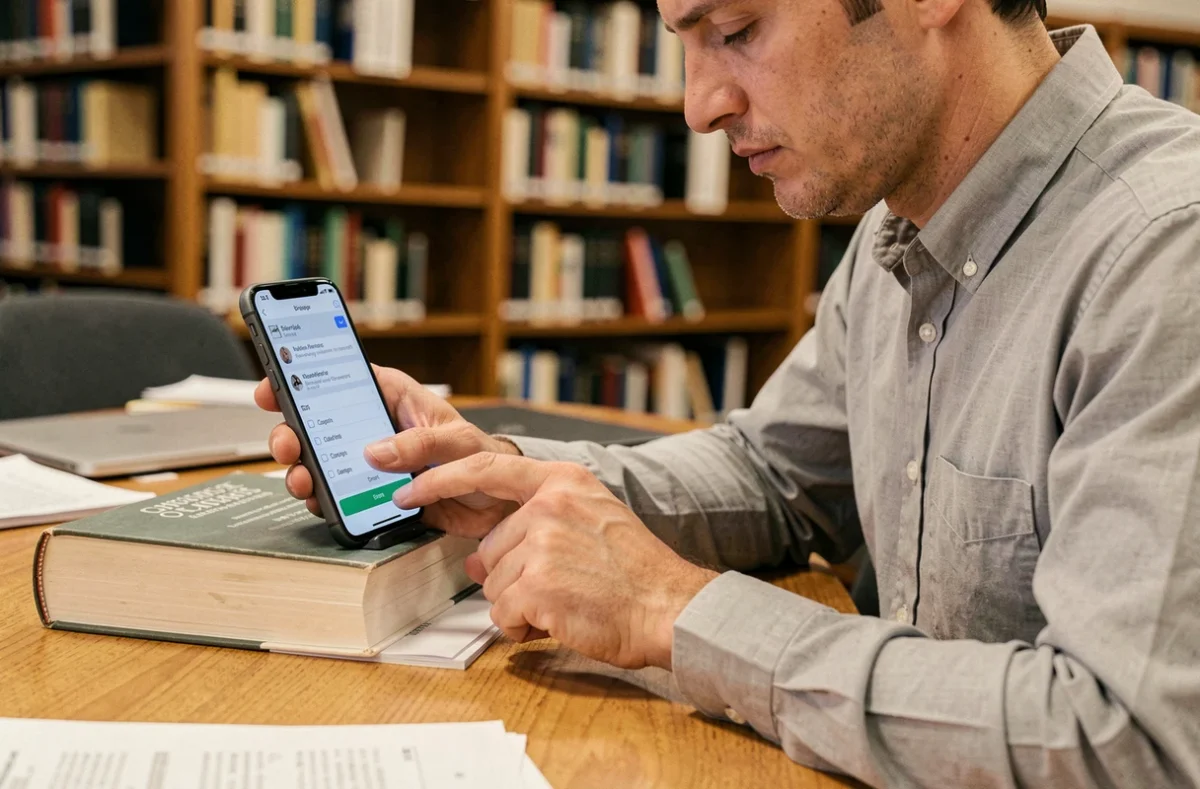
IMAP- und SMTP-Einstellungen: Ports, Verschlüsselung und typische Fehler bei der Kombination
Für eine vollständige Einrichtung auf dem Mobilgerät sind zwei Einstellungsblöcke erforderlich: der Posteingangsserver (IMAP) und der Postausgangsserver (SMTP). Wird der zweite Block ausgelassen oder werden unterschiedliche Verschlüsselungsprotokolle kombiniert, funktioniert der Versand nicht, während der Empfang weiterhin möglich ist – ein irreführendes Fehlerbild.
IMAP-Empfang
Der Standard für eine sichere IMAP-Verbindung ist Port 993 mit SSL/TLS. Die Verschlüsselung muss bereits beim Verbindungsaufbau aktiviert sein und darf nicht erst nachträglich über STARTTLS ausgehandelt werden. In den meisten Android-Clients und in der iOS-Mail-App entspricht dies der Option „SSL“ oder „SSL/TLS“ im Sicherheitsmenü des Kontos.
SMTP-Versand
Üblicherweise kommen zwei Kombinationen zum Einsatz:
- Port 587 mit STARTTLS: Zunächst wird eine unverschlüsselte Verbindung hergestellt, die anschließend abgesichert wird. Dies ist die häufigste Einstellung für akademische E-Mail-Konten.
- Port 465 mit SSL/TLS: Die Verbindung wird von Anfang an verschlüsselt. Einige akademische Server unterstützen diese Einstellung, andere nicht.
- Die Authentifizierung für den Postausgangsserver muss mit denselben Zugangsdaten wie für den Posteingangsserver aktiviert sein. Andernfalls verweigert SMTP den Versand, selbst wenn Port und Verschlüsselung korrekt sind.
Verbindungsfehler treten häufig auf, wenn Port und Verschlüsselungsart nicht zusammenpassen. Port 993 mit STARTTLS oder Port 587 mit SSL/TLS führt zu einer sofortigen Ablehnung. Portnummer und Verschlüsselungsmodus gehören untrennbar zusammen.
IMAP auf Android einrichten: typische Stolperfallen
Die Gmail-App, die auf den meisten Android-Geräten vorinstalliert ist, unterstützt IMAP-Konten von Drittanbietern. Wählen Sie beim Hinzufügen eines Kontos „Sonstige“ (nicht „Exchange“), um zum manuellen IMAP-Formular zu gelangen.
Bei manchen Servern muss im Feld „Nutzername“ die vollständige E-Mail-Adresse ([email protected]) eingegeben werden, bei anderen die Kurzkennung (erster Buchstabe des Vornamens + Nachname). Diese Unklarheit ist die häufigste Ursache für Anmeldeprobleme unter Android. Wenn die vollständige Adresse nicht funktioniert, versuchen Sie es mit der Kurzkennung – und umgekehrt.
Bei Android-Apps von Drittanbietern (FairEmail, K-9 Mail, Outlook) können SSL-Zertifikatsfehler auftreten, wenn der Server ein Zertifikat verwendet, das von keiner im Zertifikatsspeicher des Smartphones hinterlegten Zertifizierungsstelle signiert wurde. Das Zertifikat manuell zu akzeptieren, behebt das Problem. Diese Option ist jedoch nicht in allen Apps verfügbar.
IMAP auf dem iPhone einrichten: Besonderheiten der nativen Mail-App
Unter iOS fügen Sie ein IMAP-Konto über „Einstellungen“, dann „Mail“, „Accounts“, „Account hinzufügen“ und schließlich „Andere“ hinzu. Das Formular fragt nacheinander nach den Servern für eingehende und ausgehende E-Mails.
Die Mail-App von Apple versucht, die Einstellungen automatisch zu erkennen. Bei Adressen mit @ac-nantes.fr schlägt dies häufig fehl und es werden falsche Standardeinstellungen übernommen. In diesem Fall müssen Sie Servername, Port und Verschlüsselungsart manuell in den erweiterten Kontoeinstellungen korrigieren, die nach der Ersteinrichtung verfügbar sind.
Deaktivieren Sie die automatische Erkennung, bevor Sie die Einstellungen eingeben. So verhindern Sie, dass die App die manuellen Werte beim Bestätigen überschreibt. In neueren iOS-Versionen finden Sie diese Option in den erweiterten Kontoeinstellungen, nachdem das Konto hinzugefügt wurde.

IMAP-Verbindungsfehler auf dem Mobilgerät diagnostizieren
Wenn die Einrichtung nicht funktioniert, liegt es nahe, wahllos Ports oder Verschlüsselungseinstellungen zu ändern. Schneller geht es, wenn Sie die Ursache systematisch eingrenzen:
- Melden Sie sich zunächst über den Browser des Smartphones beim Webmail an. Wird der Zugriff auch dort verweigert, liegt das Problem an den Zugangsdaten oder einem nicht aktivierten Konto – nicht an der IMAP-Konfiguration.
- Prüfen Sie, ob das Passwort Sonderzeichen enthält, die vom Mobilgerät falsch interpretiert werden könnten. Manche Apps kürzen Zeichen wie &, ab oder behandeln sie als Steuerzeichen.
- Kontrollieren Sie, ob für das Konto ein separates App-Passwort erforderlich ist. Seit der Umstellung auf messagerie.education.gouv.fr verlangen manche Académies diesen zusätzlichen Schritt.
IMAP synchronisiert Änderungen zwischen Smartphone und Webmail. Eine Nachricht, die in der mobilen App gelöscht wird, verschwindet auch aus dem Online-Postfach. Diese Synchronisierung in beide Richtungen sorgt für einheitliche Inhalte. Allerdings sollten Sie das Smartphone nicht ohne vorherige Sicherung zum massenhaften Sortieren von E-Mails verwenden.
Die IMAP-Einstellungen der akademischen E-Mail von Nantes sind von der Académie selbst nicht zentral dokumentiert. Sollten nach diesen Prüfungen weiterhin Fragen offenbleiben, kann nur der akademische Support die für ein bestimmtes Konto geltenden Server-, Port- und Verschlüsselungswerte verbindlich bestätigen.