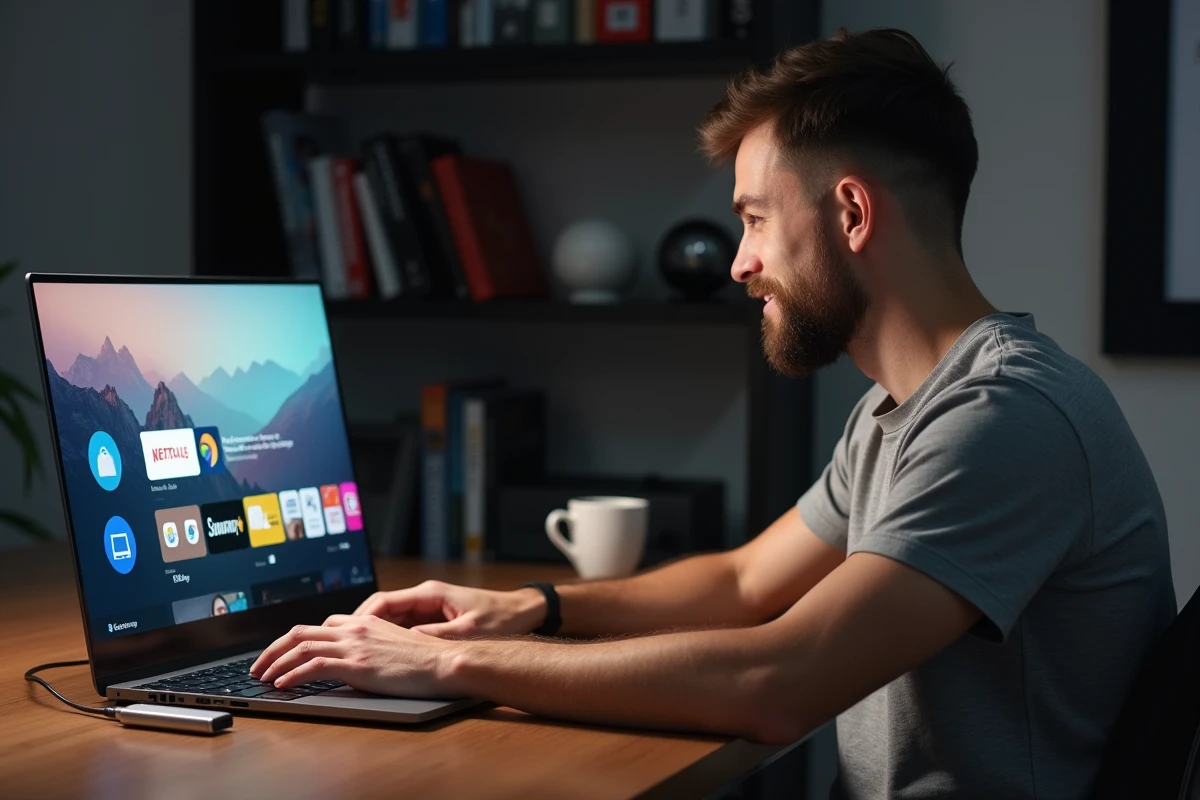
Ein PC in ein Media Center unter Android TV zu verwandeln, ist keine einfache Installation, wie man Windows auf eine Festplatte kopieren würde. Es gibt zwei Ansätze, die jeweils ihre eigenen Einschränkungen haben: die Softwareemulation über Android Studio und das Portieren eines Community-ISO-Images auf einen dedizierten PC. Online-Anleitungen vermischen oft diese beiden Wege, ohne ihre jeweiligen Grenzen klarzustellen, was beim Start zu Enttäuschungen führen kann.
Emulation oder ISO-Portierung: zwei unterschiedliche Anwendungen von Android TV auf PC
Die erste Unterscheidung betrifft das Ziel. Ein Entwickler, der eine Anwendung auf einem TV-Bildschirm testen möchte, wird den integrierten Emulator von Android Studio verwenden. Eine Privatperson, die einen alten PC als Multimedia-Box für ihr Wohnzimmer recyceln möchte, wird sich für ein Community-ISO-Image entscheiden, wie die, die auf SourceForge verfügbar sind.
Diese beiden Wege haben technisch fast nichts gemeinsam. Die Emulation erstellt eine virtuelle Maschine innerhalb von Windows oder Linux, ohne das Host-System zu berühren. Die ISO-Portierung hingegen ersetzt das Betriebssystem oder wird im Dual-Boot installiert, mit einer spezifischen Partitionierung der Festplatte.
Die falsche Methode für den falschen Zweck zu wählen, bedeutet, mehrere Stunden mit der Konfiguration zu verlieren. Vor jeder Manipulation lohnt es sich, den eigenen Bedarf zu klären: diejenigen, die Android TV auf PC mit Virank installieren möchten, finden einen detaillierten Verlauf, der diese beiden Szenarien klar unterscheidet.
Hardware-Virtualisierung im BIOS: die Voraussetzung, die die Anleitungen vergessen
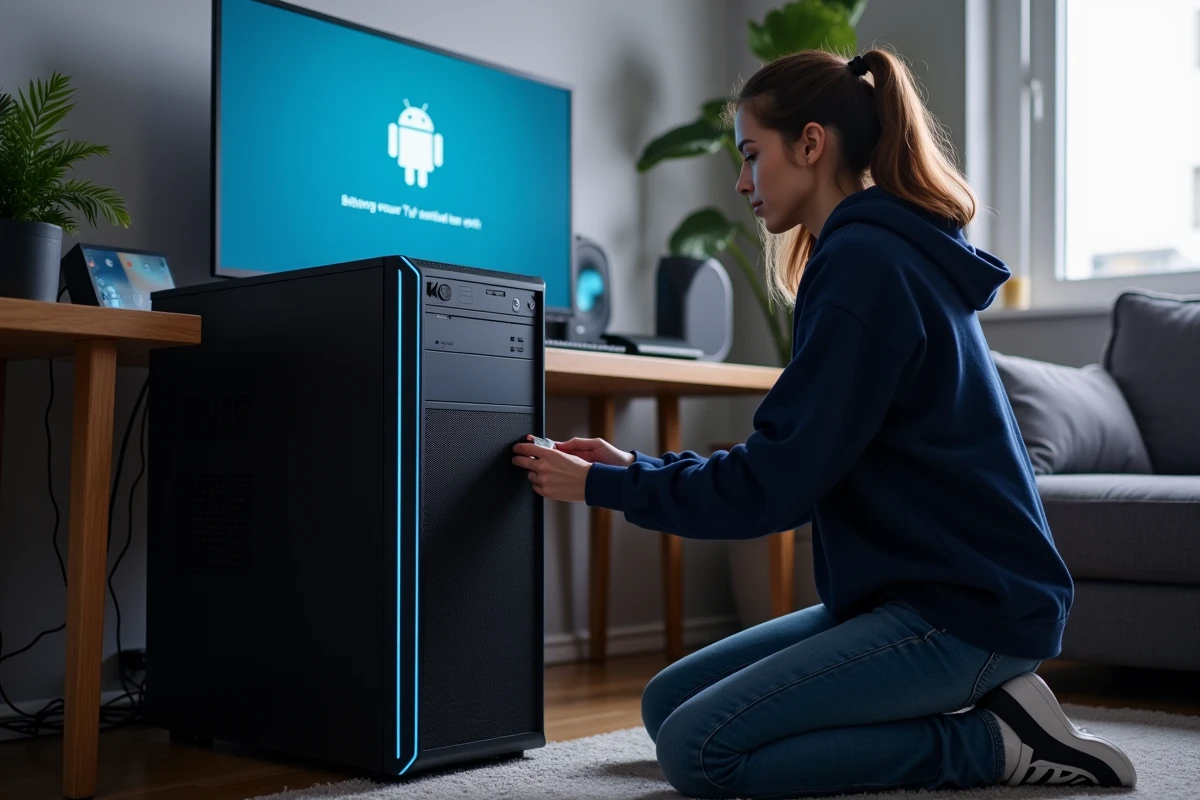
Die meisten Tutorials springen direkt zum Herunterladen von Android Studio oder zum Brennen eines bootfähigen USB-Sticks. Sie lassen eine Hardwarevoraussetzung aus, ohne die nichts richtig funktioniert: Die Hardware-Virtualisierung muss im BIOS/UEFI aktiviert sein.
Bei Intel-Prozessoren heißt diese Funktion Intel VT-x. Bei AMD handelt es sich um AMD-V (auch als SVM bezeichnet). Ohne diese Aktivierung wird der Android TV-Emulator extrem langsam sein oder weigert sich zu starten. Die Rückmeldungen vor Ort zu diesem Punkt sind einhellig.
Zugriff auf das BIOS und Aktivierung der Virtualisierung
Die Taste für den Zugriff auf das BIOS variiert je nach Hersteller des Motherboards (häufig F2, Entf oder F10 beim Start). Einmal in der UEFI-Oberfläche befindet sich die Einstellung normalerweise in den Abschnitten “Erweitert”, “CPU-Konfiguration” oder “Sicherheit”.
- Auf einem Intel-Motherboard nach “Intel Virtualization Technology” suchen und den Wert auf “Enabled” setzen
- Auf einem AMD-Motherboard nach “SVM Mode” suchen und es auf die gleiche Weise aktivieren
- Änderungen speichern und den PC neu starten, bevor man mit der Emulation beginnt
Dieser Schritt dauert weniger als zwei Minuten, aber ohne aktive Virtualisierung wird der Android TV-Emulator nicht starten oder läuft mit unbrauchbaren Leistungen.
Android Studio und der TV-Emulator: die am besten dokumentierte Methode
Google empfiehlt Android Studio als Hauptentwicklungsumgebung für Android. Das Tool enthält einen Manager für virtuelle Geräte (AVD Manager), mit dem man ein spezifisches Android TV-Emulationsprofil erstellen kann.
Ein virtuelles Android TV-Gerät erstellen
Nach der Installation von Android Studio erfolgt die Erstellung eines Virtual Device TV über den Device Manager. Man wählt ein TV-Profil in der entsprechenden Kategorie aus und lädt das entsprechende System-Image herunter. Google betont die Notwendigkeit, die erforderliche Systemkonfiguration zu überprüfen und die empfohlenen SDKs zu installieren, um die Stabilität der Emulation zu gewährleisten.
Der Emulator reproduziert die Android TV-Oberfläche mit einer simulierten Fernbedienungsnavigation über die Tastatur. Man hat Zugang zum Play Store, installiert Video-Streaming-Anwendungen und testet das Verhalten auf dem Bildschirm wie auf einem physischen Fernseher.
Die Grenzen dieses Ansatzes sind bekannt: Die Grafikleistung bleibt hinter einem nativen Gerät zurück, das Streaming von hochauflösenden Videos kann ruckeln, und einige Anwendungen verweigern die Funktion in einer emulierten Umgebung aufgrund von DRM-Schutz.
Community-ISO-Image: einen alten PC in ein Media Center verwandeln
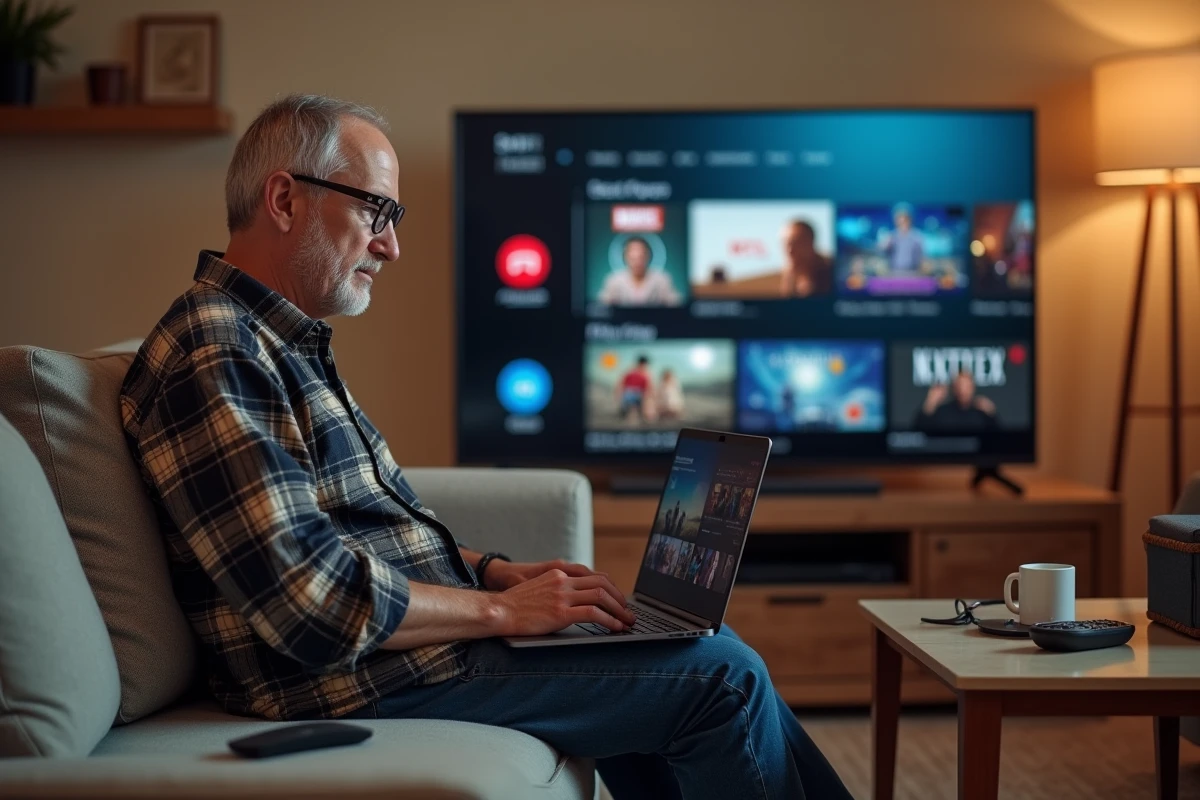
Für diejenigen, die ein dediziertes Gehäuse für das Wohnzimmer möchten, bieten Community-Projekte ISO-Images von Android TV an, die für die x86-64-Architektur klassischer PCs geeignet sind. Das auf SourceForge gehostete Projekt bleibt die am häufigsten zitierte Referenz in den Foren.
Festplatte und bootfähigen USB-Stick vorbereiten
Die Installation auf einem physischen PC erfordert eine präzise Partitionierung. Die historische Dokumentation erwähnt eine FAT32-Partition und eine EXT4-Partition als Basis-Schema. Der bootfähige USB-Stick wird mit einem Tool wie Rufus oder Etcher vorbereitet, indem das heruntergeladene ISO-Image ausgewählt wird.
- Das Android TV x86-64-ISO-Image von einem verifizierten Repository herunterladen (zum Beispiel SourceForge)
- Mit Rufus einen bootfähigen USB-Stick im GPT- oder MBR-Modus je nach BIOS des Ziel-PCs erstellen
- Vom USB-Stick booten, zwischen Installation auf der Festplatte oder Test im Live-Modus wählen
- Die Festplatte partitionieren, wenn man sich für eine permanente Installation entscheidet
Der Live-Modus ermöglicht es, Android TV zu testen, ohne etwas auf die Festplatte zu schreiben. Es ist eine gute Möglichkeit, die Hardwarekompatibilität zu überprüfen, bevor man sich festlegt.
Hardwarekompatibilität und Grafiktreiber
Das Hauptproblem dieser Methode betrifft die Treiber. Neuere Grafikkarten verfügen nicht immer über kompatible Treiber für die Community-ISO-Images, was zu Anzeigeproblemen oder dem Fehlen von Hardwarebeschleunigung führen kann. Auch WLAN-Netzwerkkarten stellen ähnliche Schwierigkeiten dar.
Ältere Laptops mit integrierten Intel-Grafikchips bieten in der Regel die beste Kompatibilität. Konfigurationen mit dedizierten Nvidia- oder AMD-GPUs sind zufälliger, und die Rückmeldungen vor Ort variieren je nach Modell.
Google-Anwendungen und -Dienste auf einem Android TV-PC
Sobald Android TV betriebsbereit ist, hängt der Zugang zu den Google-Diensten (Play Store, YouTube, Google Cast) von der gewählten Methode ab. Der Android Studio-Emulator umfasst standardmäßig die Google-Dienste. Die Community-ISO-Images hingegen integrieren diese nicht immer, und ihre manuelle Hinzufügung (über ein GApps-Paket) ist nicht garantiert, dass sie funktioniert.
Streaming-Anwendungen wie Netflix oder Disney+ können sich weigern, auf einem nicht zertifizierten Gerät zu starten. Die Google Play Protect-Zertifizierung bedingt den Zugang zu bestimmten geschützten Inhalten, und ein PC unter einem Community-ISO-Image hat diese Zertifizierung nicht.
Für eine Nutzung, die sich auf Videospiele oder lokale Inhalte (Video-Dateien, die im Netzwerk gespeichert sind) konzentriert, sind diese Einschränkungen weniger wichtig. Für eine Nutzung, die auf Streaming-Plattformen ausgerichtet ist, werden sie jedoch zu einem echten Hindernis, das durch keine einfache Manipulation umgangen werden kann.
Die Wahl zwischen Emulation und ISO-Portierung hängt daher sowohl von der verfügbaren Hardware als auch von den angestrebten Anwendungen ab. Ein neuer PC unter Windows mit Android Studio eignet sich für Tests und Entwicklungen. Ein alter Laptop, der mit einem Community-Image umgerüstet wurde, wird ein anständiger lokaler Mediaplayer, vorausgesetzt, man akzeptiert die Kompromisse bei Streaming-Diensten und Sicherheitsupdates, die in der Verantwortung der Community bleiben.