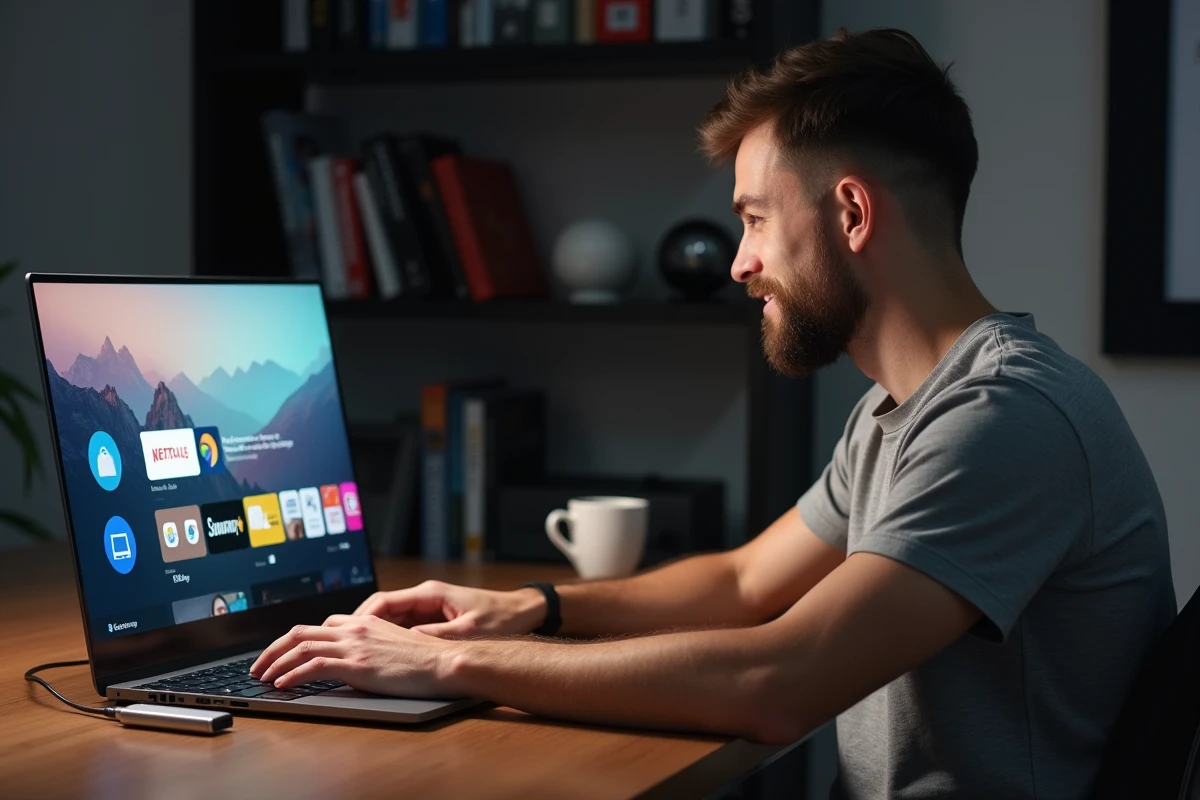
Transformar um PC em media center com Android TV não é uma simples instalação como copiar o Windows para um disco rígido. Duas abordagens coexistem, cada uma com suas próprias limitações: a emulação de software via Android Studio e a instalação de uma imagem ISO comunitária em um PC dedicado. Os guias online frequentemente misturam esses dois caminhos sem esclarecer suas respectivas limitações, o que gera frustrações no momento da inicialização.
Emulação ou instalação ISO: dois usos distintos do Android TV no PC
A primeira distinção a ser feita diz respeito ao objetivo. Um desenvolvedor que deseja testar um aplicativo em uma tela de TV usará o emulador integrado ao Android Studio. Um usuário que deseja reciclar um velho PC em um media center para sua sala se orientará para uma imagem ISO comunitária, como as disponíveis no SourceForge.
Essas duas vias quase não têm nada em comum do ponto de vista técnico. A emulação cria uma máquina virtual dentro do Windows ou Linux, sem afetar o sistema host. A instalação ISO, por sua vez, substitui o sistema operacional ou é instalada em dual boot, com uma partição específica do disco rígido.
Escolher o método errado para o uso inadequado resulta em várias horas de configuração perdidas. Antes de qualquer manipulação, vale a pena esclarecer a necessidade: aqueles que desejam instalar Android TV no PC com a Virank encontrarão um percurso detalhado que distingue claramente esses dois casos.
Virtualização de hardware na BIOS: o pré-requisito que os guias esquecem
A maioria dos tutoriais passa diretamente para o download do Android Studio ou para a gravação de um pen drive bootável. Eles omitem um pré-requisito de hardware sem o qual nada funciona corretamente: a virtualização de hardware deve estar ativada na BIOS/UEFI.
Nos processadores Intel, essa função é chamada de Intel VT-x. Nos AMD, é chamada de AMD-V (também conhecida como SVM). Sem essa ativação, o emulador Android TV será extremamente lento ou pode até se recusar a iniciar. Os relatos sobre esse ponto são unânimes.
Acessar a BIOS e ativar a virtualização
A tecla de acesso à BIOS varia de acordo com o fabricante da placa-mãe (geralmente F2, Del ou F10 na inicialização). Uma vez na interface UEFI, a configuração geralmente está nas seções “Advanced”, “CPU Configuration” ou “Security”.
- Em uma placa-mãe Intel, procure “Intel Virtualization Technology” e altere o valor para “Enabled”
- Em uma placa-mãe AMD, procure “SVM Mode” e ative da mesma forma
- Salve as alterações e reinicie o PC antes de iniciar qualquer emulação
Essa etapa leva menos de dois minutos, mas sem virtualização ativa, o emulador Android TV não iniciará ou funcionará com desempenho inutilizável.
Android Studio e o emulador de TV: o método mais documentado
O Google recomenda o Android Studio como o ambiente de desenvolvimento principal para Android. A ferramenta inclui um gerenciador de dispositivos virtuais (AVD Manager) que permite criar um perfil de emulação específico para Android TV.
Criar um dispositivo virtual Android TV
Após a instalação do Android Studio, a criação de um Dispositivo Virtual TV passa pelo Gerenciador de Dispositivos. Seleciona-se um perfil de TV na categoria dedicada e, em seguida, baixa-se a imagem do sistema correspondente. O Google enfatiza a necessidade de verificar a configuração do sistema necessária e instalar os SDKs recomendados para garantir a estabilidade da emulação.
O emulador reproduz a interface do Android TV com a navegação por controle remoto simulada no teclado. Acessa-se a Play Store, instala-se aplicativos de streaming de vídeo e testa-se o comportamento na tela como em uma televisão física.
As limitações dessa abordagem são conhecidas: o desempenho gráfico fica aquém em comparação a um dispositivo nativo, o streaming de vídeo em alta definição pode apresentar interrupções, e alguns aplicativos se recusam a funcionar em um ambiente emulado devido a proteções DRM.
Imagem ISO comunitária: transformar um velho PC em media center
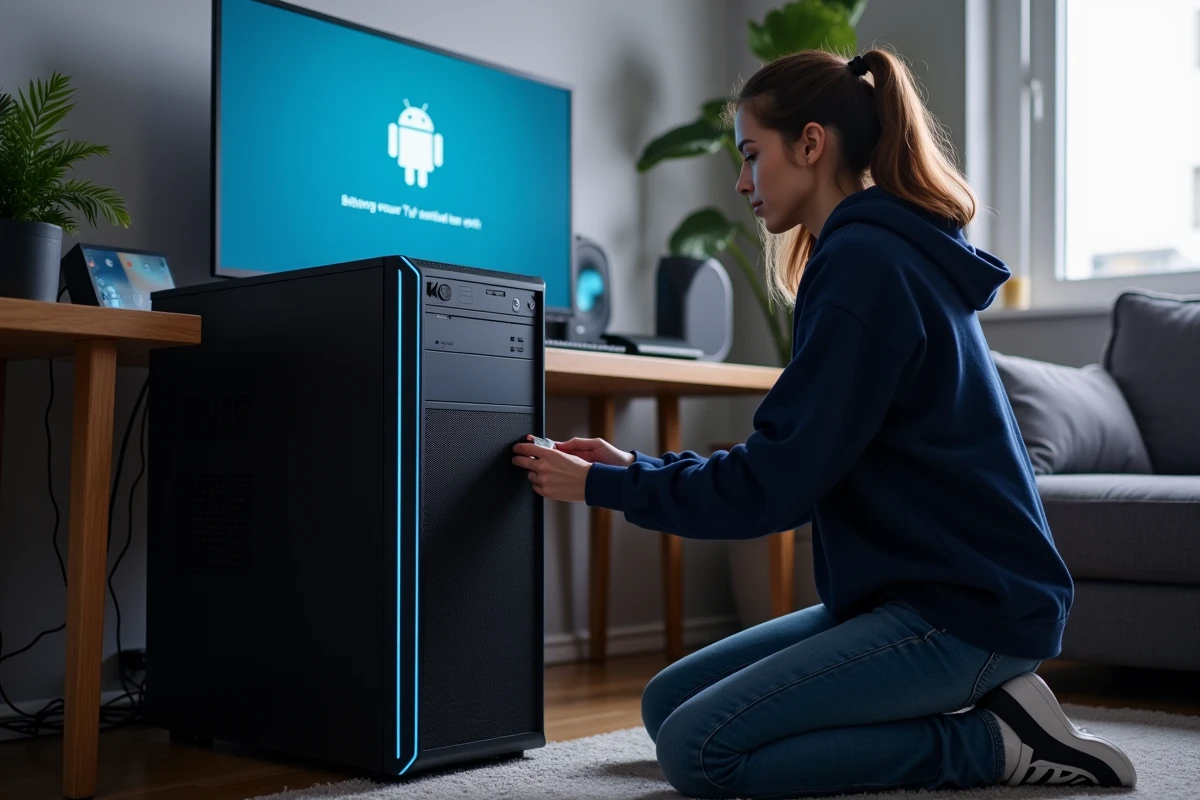
Para aqueles que desejam um dispositivo dedicado para a sala, projetos comunitários oferecem imagens ISO do Android TV adaptadas à arquitetura x86-64 dos PCs clássicos. O projeto hospedado no SourceForge continua sendo a referência mais citada nos fóruns.
Preparar o disco rígido e o pen drive bootável
A instalação em um PC físico exige um particionamento preciso. A documentação histórica menciona uma partição FAT32 e uma partição EXT4 como esquema básico. O pen drive bootável é preparado com uma ferramenta como Rufus ou Etcher, selecionando a imagem ISO baixada.
- Baixar a imagem ISO do Android TV x86-64 de um repositório verificado (SourceForge, por exemplo)
- Criar um pen drive bootável com Rufus em modo GPT ou MBR, dependendo da BIOS do PC alvo
- Iniciar a partir do pen drive, escolher entre instalação no disco ou teste em modo live
- Particionar o disco rígido se optar por uma instalação permanente
O modo live permite testar o Android TV sem gravar nada no disco. É uma boa maneira de verificar a compatibilidade de hardware antes de se comprometer.
Compatibilidade de hardware e drivers gráficos
O principal obstáculo dessa metodologia diz respeito aos drivers. As placas gráficas recentes nem sempre têm drivers compatíveis com as imagens ISO comunitárias, o que pode causar problemas de exibição ou a ausência de aceleração de hardware. As placas de rede Wi-Fi apresentam o mesmo tipo de dificuldades.
Os laptops antigos com chips gráficos Intel integrados geralmente oferecem a melhor compatibilidade. As configurações com GPUs dedicadas da Nvidia ou AMD são mais aleatórias, e os relatos de campo variam sobre esse ponto dependendo dos modelos.
Aplicativos e serviços Google em um PC Android TV
Uma vez que o Android TV esteja operacional, o acesso aos serviços Google (Play Store, YouTube, Google Cast) depende do método escolhido. O emulador Android Studio inclui os serviços Google por padrão. As imagens ISO comunitárias, por outro lado, nem sempre os integram, e a adição manual (via um pacote GApps) não é garantida para funcionar.
Aplicativos de streaming como Netflix ou Disney+ podem se recusar a iniciar em um dispositivo não certificado. A certificação Google Play Protect condiciona o acesso a certos conteúdos protegidos, e um PC sob uma imagem ISO comunitária não possui essa certificação.
Para um uso centrado em jogos ou conteúdos locais (arquivos de vídeo armazenados na rede), essas limitações importam pouco. Para um uso voltado para plataformas de streaming, tornam-se um verdadeiro obstáculo que nenhuma manipulação simples contorna.
A escolha entre emulação e instalação ISO depende, portanto, tanto do hardware disponível quanto dos aplicativos visados. Um PC recente com Windows e Android Studio será adequado para testes e desenvolvimento. Um laptop antigo convertido com uma imagem comunitária funcionará como um leitor multimídia local decente, desde que se aceite os compromissos em relação aos serviços de streaming e às atualizações de segurança, que permanecem a cargo da comunidade.