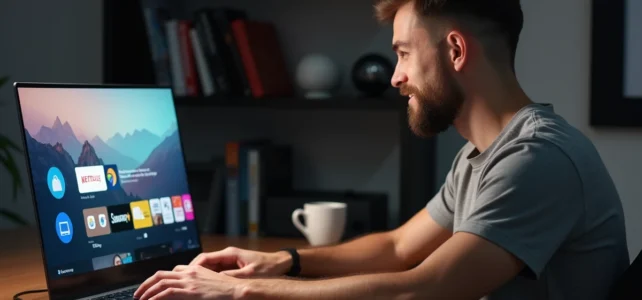
Transformer un PC en media center sous Android TV ne relève pas d’une simple installation comme on copierait Windows sur un disque dur. Deux approches coexistent, chacune avec ses contraintes propres : l’émulation logicielle via Android Studio et le portage d’une image ISO communautaire sur un PC dédié. Les guides en ligne mélangent souvent ces deux chemins sans préciser leurs limites respectives, ce qui génère des déconvenues au moment du démarrage.
Émulation ou portage ISO : deux usages distincts d’Android TV sur PC
La première distinction à poser concerne l’objectif. Un développeur qui veut tester une application sur un écran TV utilisera l’émulateur intégré à Android Studio. Un particulier qui souhaite recycler un vieux PC en boîtier multimédia pour son salon s’orientera vers une image ISO communautaire, comme celles disponibles sur SourceForge.
Ces deux voies n’ont presque rien en commun sur le plan technique. L’émulation crée une machine virtuelle à l’intérieur de Windows ou Linux, sans toucher au système hôte. Le portage ISO, lui, remplace le système d’exploitation ou s’installe en dual boot, avec un partitionnement spécifique du disque dur.
Choisir la mauvaise méthode pour le mauvais usage revient à perdre plusieurs heures de configuration. Avant toute manipulation, il vaut la peine de clarifier son besoin : ceux qui veulent installer Android TV sur PC avec Virank trouveront un parcours détaillé qui distingue clairement ces deux cas de figure.
Virtualisation matérielle dans le BIOS : le prérequis que les guides oublient
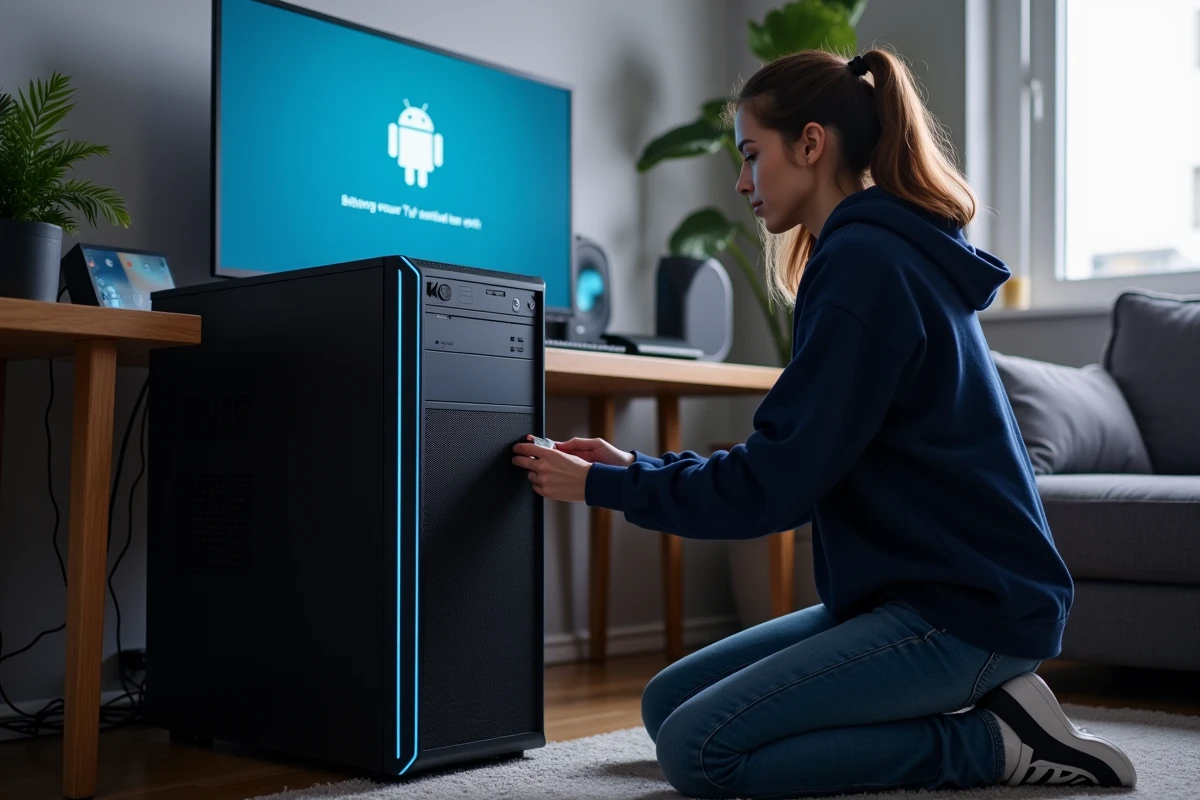
La plupart des tutoriels passent directement au téléchargement d’Android Studio ou à la gravure d’une clé USB bootable. Ils omettent un prérequis matériel sans lequel rien ne fonctionne correctement : la virtualisation matérielle doit être activée dans le BIOS/UEFI.
Sur les processeurs Intel, cette fonction s’appelle Intel VT-x. Sur AMD, il s’agit d’AMD-V (aussi nommée SVM). Sans cette activation, l’émulateur Android TV sera extrêmement lent, voire refusera de démarrer. Les retours terrain sur ce point sont unanimes.
Accéder au BIOS et activer la virtualisation
La touche d’accès au BIOS varie selon le fabricant de la carte mère (souvent F2, Suppr ou F10 au démarrage). Une fois dans l’interface UEFI, le réglage se trouve généralement dans les sections « Advanced », « CPU Configuration » ou « Security ».
- Sur une carte mère Intel, chercher « Intel Virtualization Technology » et passer la valeur sur « Enabled »
- Sur une carte mère AMD, chercher « SVM Mode » et l’activer de la même manière
- Sauvegarder les modifications et redémarrer le PC avant de lancer toute émulation
Cette étape prend moins de deux minutes, mais sans virtualisation active, l’émulateur Android TV ne démarrera pas ou tournera avec des performances inutilisables.
Android Studio et l’émulateur TV : la méthode la plus documentée
Google recommande Android Studio comme environnement de développement principal pour Android. L’outil inclut un gestionnaire d’appareils virtuels (AVD Manager) qui permet de créer un profil d’émulation spécifique Android TV.
Créer un appareil virtuel Android TV
Après l’installation d’Android Studio, la création d’un Virtual Device TV passe par le Device Manager. On sélectionne un profil TV dans la catégorie dédiée, puis on télécharge l’image système correspondante. Google souligne la nécessité de vérifier la configuration système requise et d’installer les SDK recommandés pour garantir la stabilité de l’émulation.
L’émulateur reproduit l’interface Android TV avec la navigation par télécommande simulée au clavier. On accède au Play Store, on installe des applications de streaming vidéo, et on teste le comportement à l’écran comme sur un téléviseur physique.
Les limites de cette approche sont connues : les performances graphiques restent en retrait par rapport à un appareil natif, le streaming vidéo en haute définition peut saccader, et certaines applications refusent de fonctionner dans un environnement émulé en raison de protections DRM.
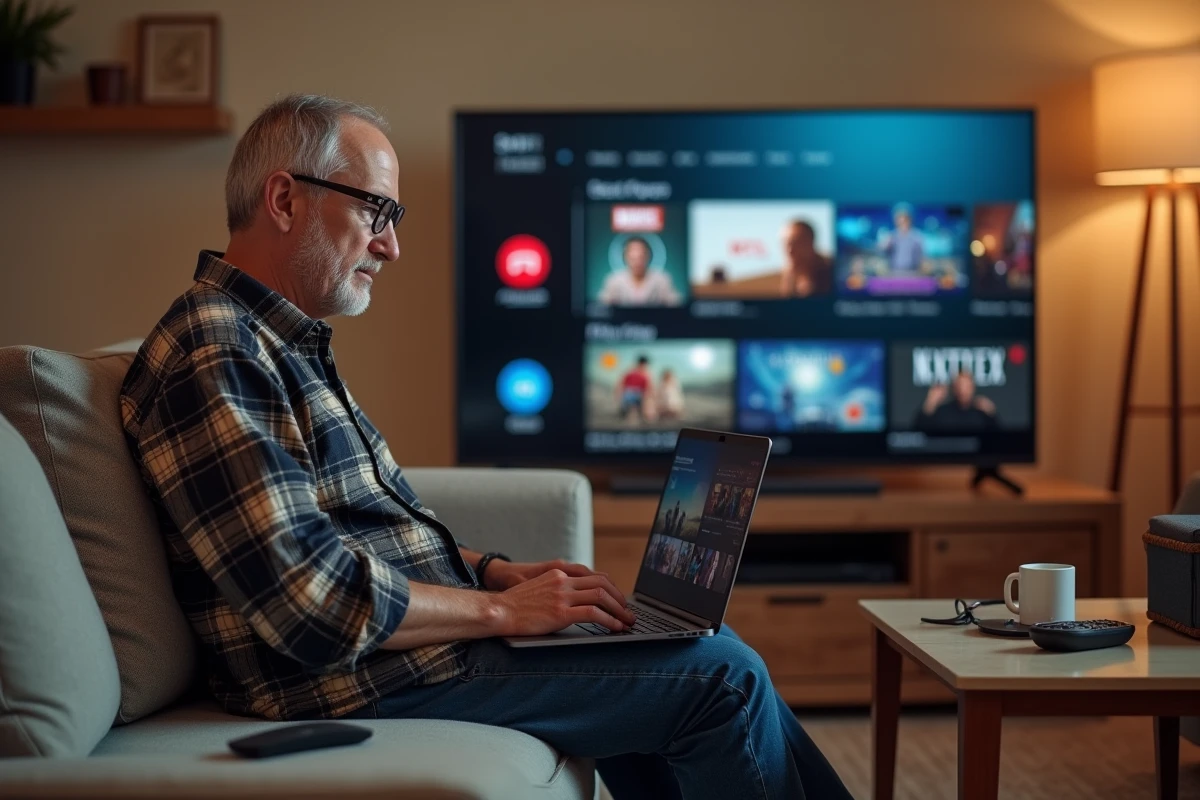
Image ISO communautaire : transformer un vieux PC en media center
Pour ceux qui veulent un boîtier dédié au salon, des projets communautaires proposent des images ISO d’Android TV adaptées à l’architecture x86-64 des PC classiques. Le projet hébergé sur SourceForge reste la référence la plus citée dans les forums.
Préparer le disque dur et la clé USB bootable
L’installation sur un PC physique demande un partitionnement précis. La documentation historique mentionne une partition FAT32 et une partition EXT4 comme schéma de base. La clé USB bootable se prépare avec un outil comme Rufus ou Etcher, en sélectionnant l’image ISO téléchargée.
- Télécharger l’image ISO Android TV x86-64 depuis un dépôt vérifié (SourceForge, par exemple)
- Créer une clé USB bootable avec Rufus en mode GPT ou MBR selon le BIOS du PC cible
- Démarrer sur la clé USB, choisir entre installation sur disque ou test en mode live
- Partitionner le disque dur si l’on opte pour une installation permanente
Le mode live permet de tester Android TV sans rien écrire sur le disque. C’est un bon moyen de vérifier la compatibilité matérielle avant de s’engager.
Compatibilité matérielle et pilotes graphiques
Le principal obstacle de cette méthode concerne les pilotes. Les cartes graphiques récentes ne disposent pas toujours de pilotes compatibles avec les images ISO communautaires, ce qui peut provoquer des problèmes d’affichage ou l’absence d’accélération matérielle. Les cartes réseau Wi-Fi posent le même type de difficultés.
Les PC portables anciens avec des puces graphiques Intel intégrées offrent généralement la meilleure compatibilité. Les configurations avec des GPU Nvidia ou AMD dédiés sont plus aléatoires, et les retours terrain divergent sur ce point selon les modèles.
Applications et services Google sur un PC Android TV
Une fois Android TV opérationnel, l’accès aux services Google (Play Store, YouTube, Google Cast) dépend de la méthode choisie. L’émulateur Android Studio inclut les services Google par défaut. Les images ISO communautaires, en revanche, ne les intègrent pas toujours, et leur ajout manuel (via un package GApps) n’est pas garanti de fonctionner.
Les applications de streaming comme Netflix ou Disney+ peuvent refuser de se lancer sur un appareil non certifié. La certification Google Play Protect conditionne l’accès à certains contenus protégés, et un PC sous image ISO communautaire ne dispose pas de cette certification.
Pour un usage centré sur le jeu vidéo ou les contenus locaux (fichiers vidéo stockés sur le réseau), ces limitations importent peu. Pour un usage tourné vers les plateformes de streaming, elles deviennent un frein réel qu’aucune manipulation simple ne contourne.
Le choix entre émulation et portage ISO dépend donc autant du matériel disponible que des applications visées. Un PC récent sous Windows avec Android Studio conviendra au test et au développement. Un vieux portable reconverti avec une image communautaire fera un lecteur multimédia local correct, à condition d’accepter les compromis sur les services de streaming et les mises à jour de sécurité, qui restent à la charge de la communauté.